
1. Download do app
O app nativo para iOS e Android estará disponível em breve. Por enquanto, o PriceFood funciona como app web — acesse pelo navegador do celular e adicione à tela de início para usar como um aplicativo.
App Store (iPhone / iPad)
Em breve. O PriceFood para iOS será publicado na App Store em breve.

Google Play (Android)
Em breve. O PriceFood para Android será publicado na Google Play em breve.

App web (disponível agora)

Acesse o PriceFood pelo navegador conforme seu perfil:
Instalar na tela de início — iOS (Safari)
- Abra o link do seu perfil no Safari
- Toque no ícone Compartilhar (quadrado com seta para cima)
- Role e selecione Adicionar à Tela de Início
- Confirme o nome e toque em Adicionar
Instalar na tela de início — Android (Chrome)
- Abra o link do seu perfil no Chrome
- Toque no menu ⋮ (três pontos) no canto superior direito
- Selecione Adicionar à tela inicial ou Instalar app
- Confirme para criar o atalho na tela inicial
2. Cadastro na plataforma
Siga o passo a passo de cadastro conforme seu perfil de acesso. Cada perfil possui um fluxo específico na plataforma.
2.1 Cadastro Admin
Em breve disponível. O passo a passo de cadastro para administradores será publicado em breve.
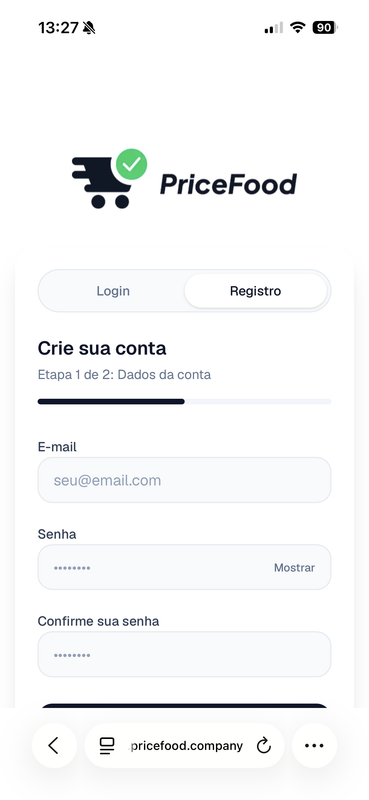
2.2 Cadastro Franquia
Em breve disponível. O passo a passo de cadastro para franquias será publicado em breve.
2.3 Cadastro Fornecedor
Com o PriceFood já instalado na tela inicial do seu celular (veja a seção 1. Download do app), agora faça seu cadastro como fornecedor direto pelo atalho — assim você não precisa abrir outro navegador.
Abra o app e inicie o cadastro
Abra o PriceFood Fornecedor pelo ícone na tela inicial do seu celular.
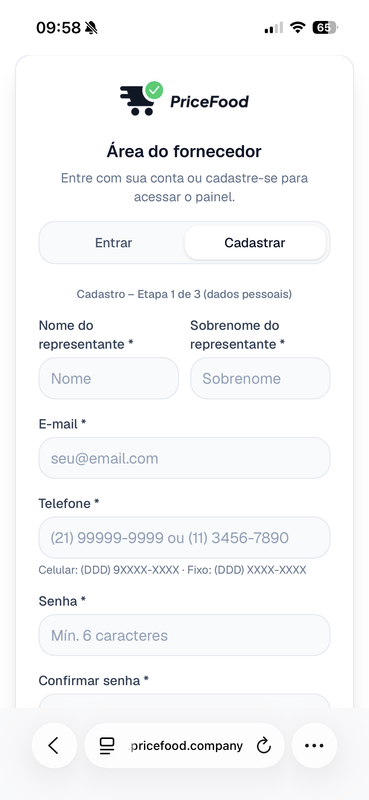
Na tela de login, toque em Cadastrar e preencha os dados do representante da empresa.
Informações da empresa
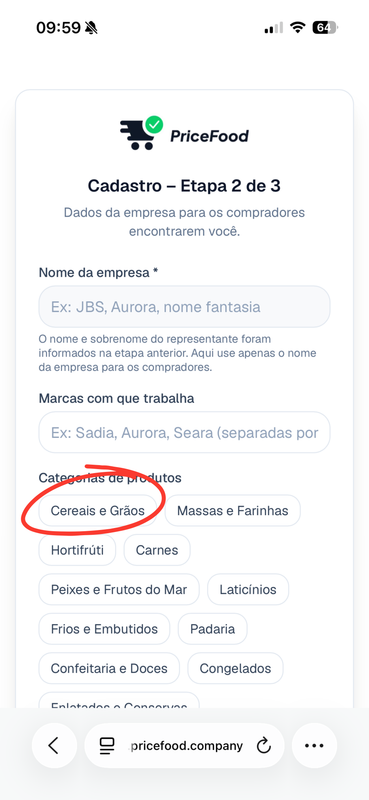
Após concluir o cadastro inicial, você será direcionado para o preenchimento das informações da empresa. Nesta etapa, informe:
- Nome da empresa
- Marcas com as quais trabalha
- Categorias de produtos comercializadas
- Valor mínimo de pedido e/ou quantidade mínima de compra
Área de atendimento
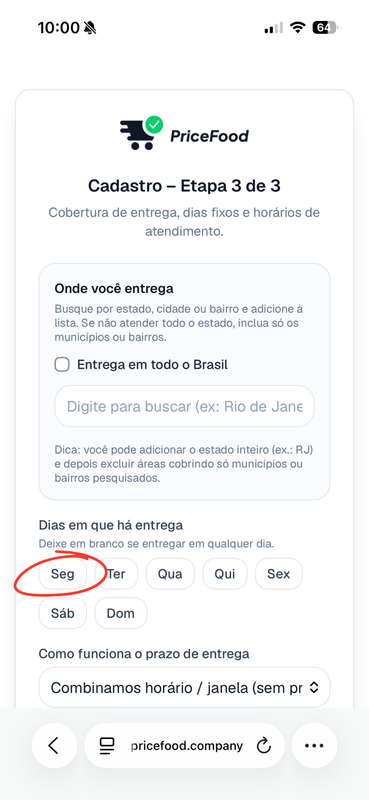
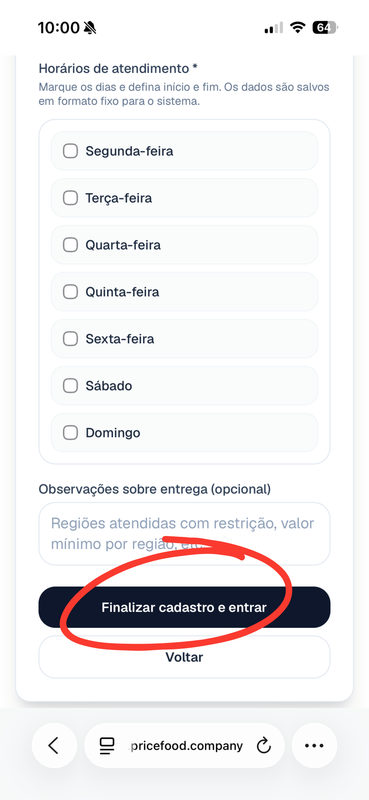
Na última etapa do cadastro, informe:
- As regiões do Brasil onde sua empresa realiza entregas
- Os dias da semana em que realiza entregas
- Os horários de atendimento
Após concluir essas etapas, seu cadastro estará finalizado.
Adicione a PriceFood à tela inicial do seu celular
Para ter um acesso mais rápido à plataforma, recomendamos adicionar a PriceFood à tela inicial do seu celular.
Veja as instruções completas na seção 1. Download do app, passo 3 (App web).
3. Admin
O painel administrativo é a central de gestão da matriz PriceFood. Com o PriceFood Admin aberto pelo atalho na tela inicial, você acompanha todas as unidades, pedidos consolidados, indicadores financeiros e a comunicação com as franquias.
- Visão geral consolidada de gastos, pedidos e estoque
- Gestão de múltiplas franquias em um único lugar
- Cadastro de novas unidades e responsáveis
- Acompanhamento de pedidos e compras acima do preço sugerido
- Indicadores, curva ABC e resumo executivo
- Notícias e inflação (IPCA alimentos)
- Mensagens com as unidades da rede
- Configurações da conta, pagamento e equipe
3.1 Dashboard
Visão geral da operação com métricas, alertas e atalhos para as principais áreas.
Acesse o Dashboard
Na barra inferior, toque em Início (ou abra pelo menu lateral no desktop).
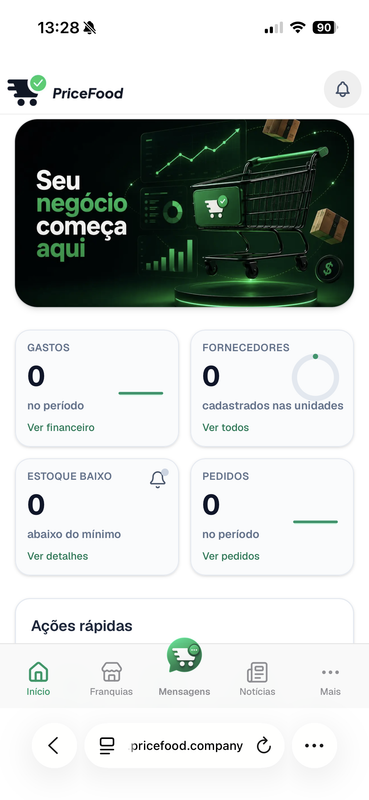
Você verá o banner de boas-vindas e os indicadores consolidados da matriz.
Acompanhe métricas e alertas
Revise os cards principais:
- Gastos — total no período selecionado
- Fornecedores — cadastrados nas unidades
- Estoque baixo — itens abaixo do mínimo (toque para ver detalhes e notificar a unidade)
- Pedidos — volume no período
Confira também Próximos pagamentos detectados (boletos) e o resumo de compras acima do preço sugerido.
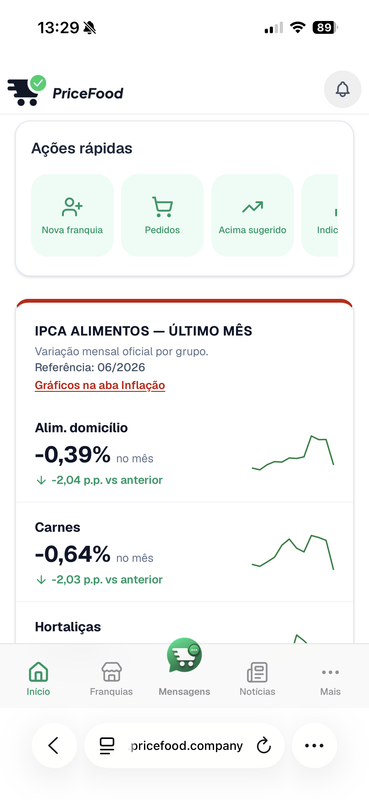
Use as ações rápidas
Atalhos diretos para: Adicionar restaurante, Pedidos, Indicadores & ABC, Configurações e Central de Ajuda.
3.2 Franquias
Gerencie todas as unidades da rede e acompanhe o desempenho de cada franquia.
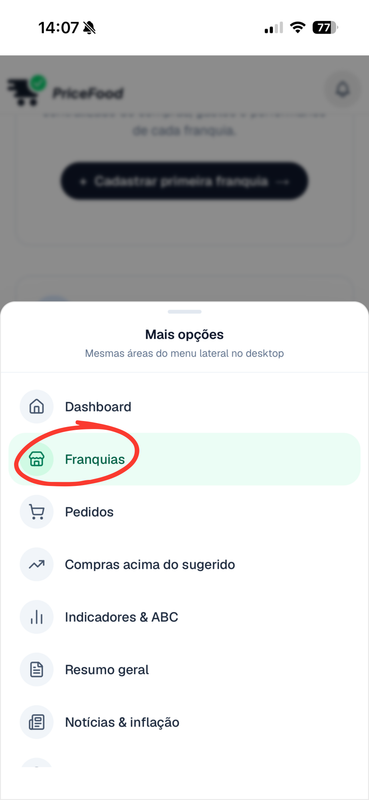
Acesse Franquias
Na barra inferior, toque em Franquias.
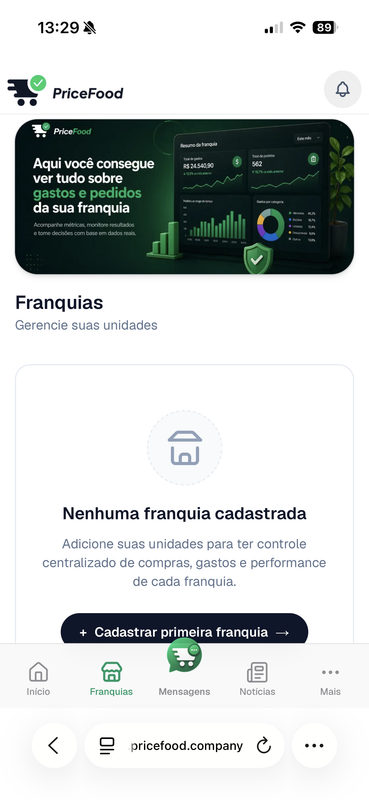
Filtre por unidade e período
Selecione Todas as unidades ou uma franquia específica no seletor superior.
Ajuste o período de datas para analisar gastos, pedidos e produtos mais comprados.
Analise o desempenho da unidade
Visualize métricas, gráfico de pedidos, ranking de produtos e pedidos recentes.
Toque em um pedido para ver detalhes ou em Ver todos para a lista completa.
3.3 Cadastrar franquia
Adicione uma nova unidade à rede e configure o responsável pelo setor de compras.
Inicie o cadastro
Toque em Adicionar restaurante (menu lateral, ações rápidas ou tela de franquias vazia).
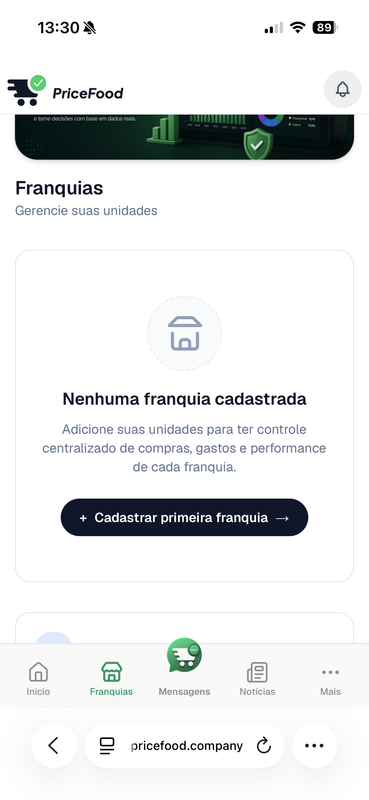
Preencha os dados da franquia
Etapa 1 — Franquia: nome, CNPJ, telefone e endereço (CEP preenche automaticamente).
Etapa 2 — Responsável: nome, e-mail e senha de acesso ao painel da franquia.
Aceite os termos e conclua o pagamento
Leia e aceite os Termos de Uso e a Política de Privacidade.
Prossiga para o pagamento da assinatura e aguarde a confirmação. A unidade será liberada no painel.
3.4 Pedidos
Lista consolidada de todos os pedidos das unidades da rede.
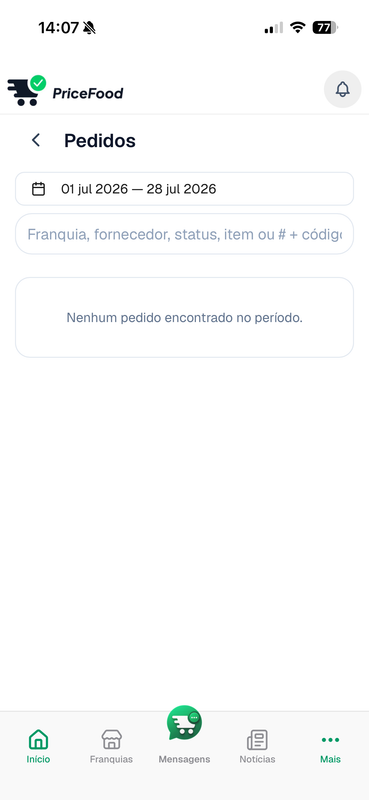
Acesse Pedidos
Menu lateral ou Mais → Pedidos.
.png)
Filtre e busque
Ajuste o período e use a busca por franquia, fornecedor, status, item ou código do pedido.
Veja o comprovante
Toque em Ver comprovante para abrir itens, totais, promoções aplicadas e boleto anexado.
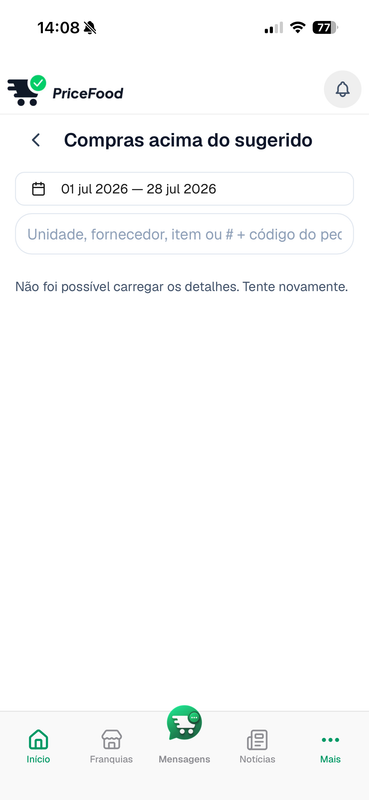
3.5 Compras acima do sugerido
Identifique compras em que a unidade pagou acima do melhor preço disponível na plataforma.
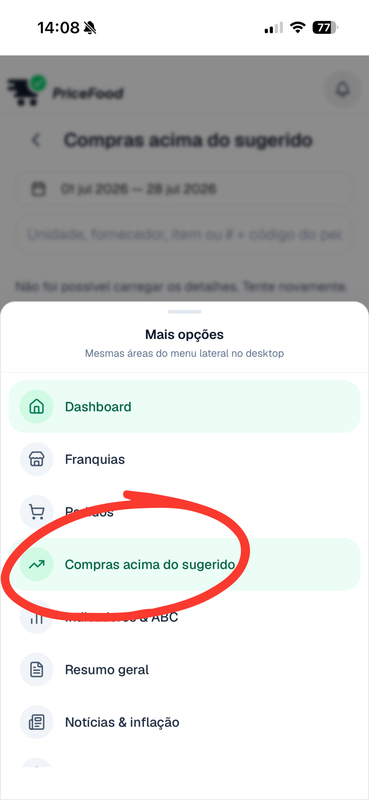
Acesse a área
Menu Compras acima do sugerido ou atalho no Dashboard / Franquias → Ver detalhes.
Analise cada item
Para cada pedido, compare o preço pago com os 3 melhores preços da Cotação na plataforma.
Leia a justificativa informada pela unidade quando disponível.
3.6 Indicadores e ABC
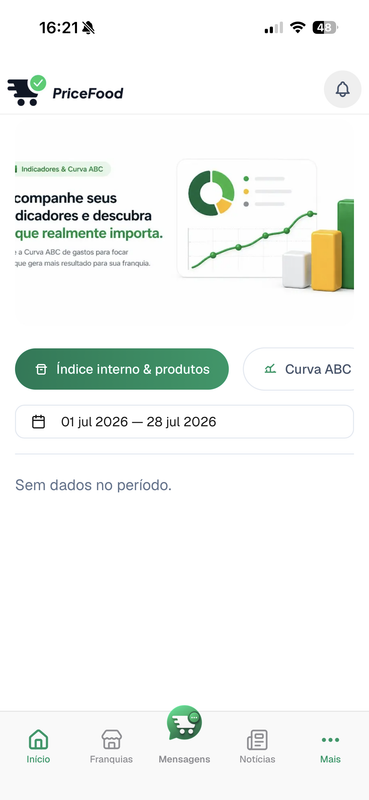
Análises financeiras e de volume para decisões estratégicas da matriz.
Acesse Indicadores & ABC
Menu lateral ou Mais → Indicadores & ABC.
.png)
Navegue pelas abas
- Índice interno & produtos — custo médio e evolução por produto
- Curva ABC — classificação A/B/C por valor
- Maior gasto / volume — ranking de produtos
- Resumo geral — painel executivo consolidado
Ajuste o período no topo de cada aba.
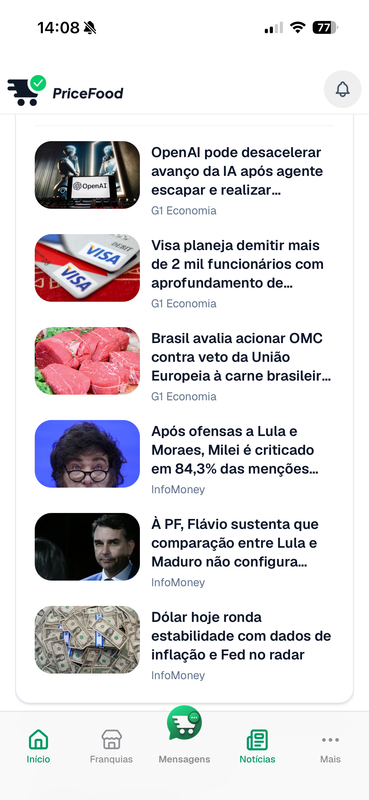
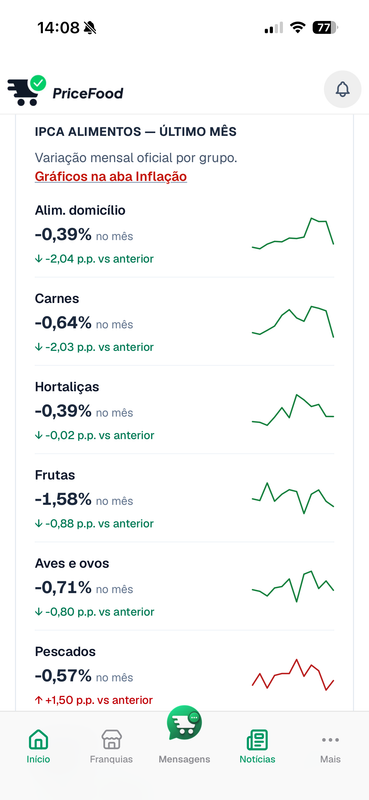
3.7 Notícias e inflação
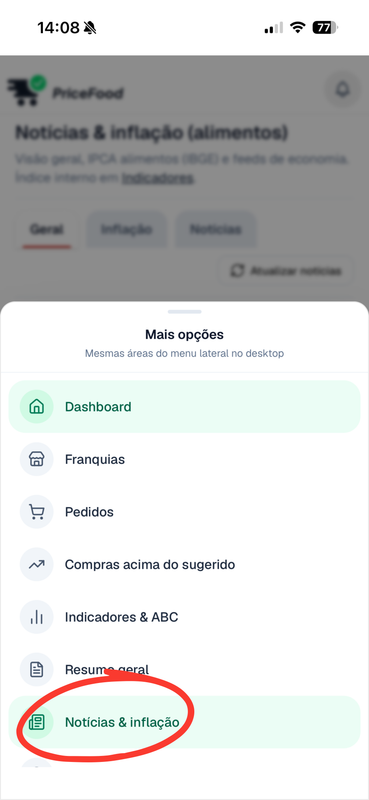
Acompanhe o cenário econômico e o IPCA de alimentos para contextualizar seus indicadores.
Acesse Notícias
Tab Notícias na barra inferior ou menu lateral.
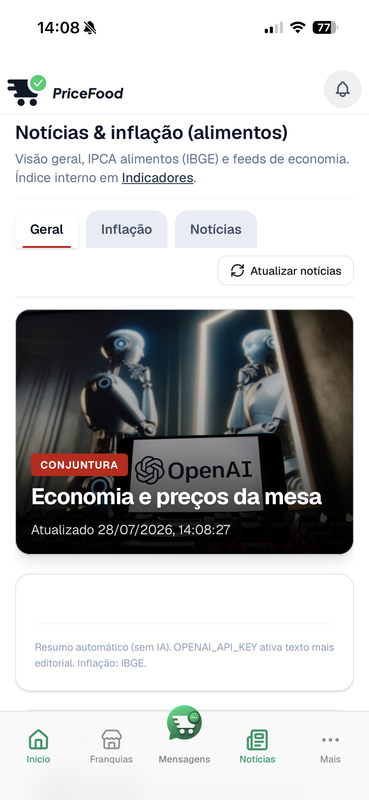
Explore as abas
- Geral — destaques e resumo do cenário
- Inflação — IPCA por categoria alimentícia (seletor de mês)
- Notícias — feed de economia atualizado
3.8 Mensagens
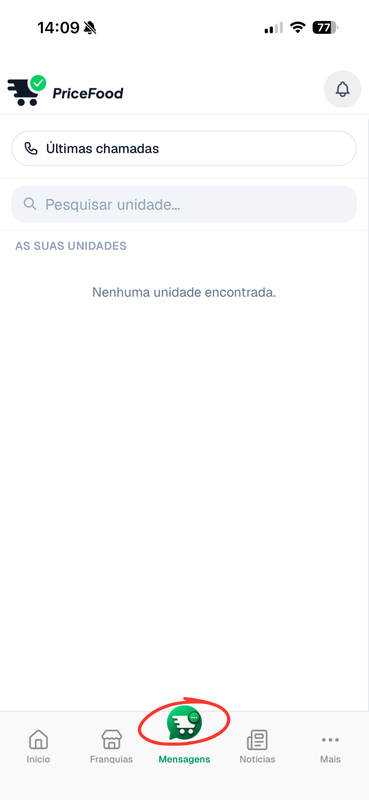
Canal de comunicação entre a matriz e cada unidade da rede.
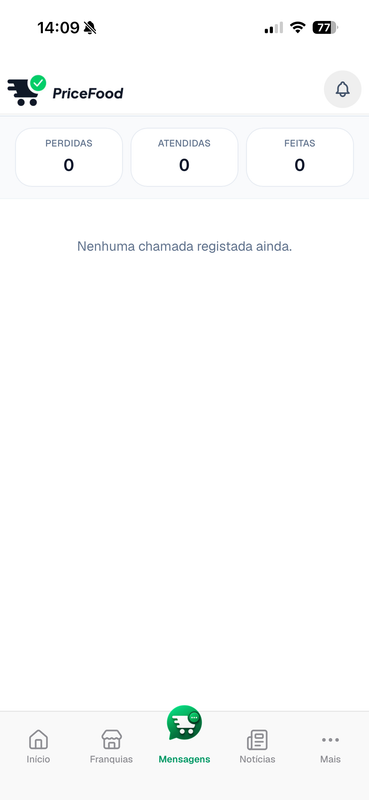
Acesse Mensagens
Tab central Mensagens (disponível após cadastrar ao menos uma franquia).
Converse com as unidades
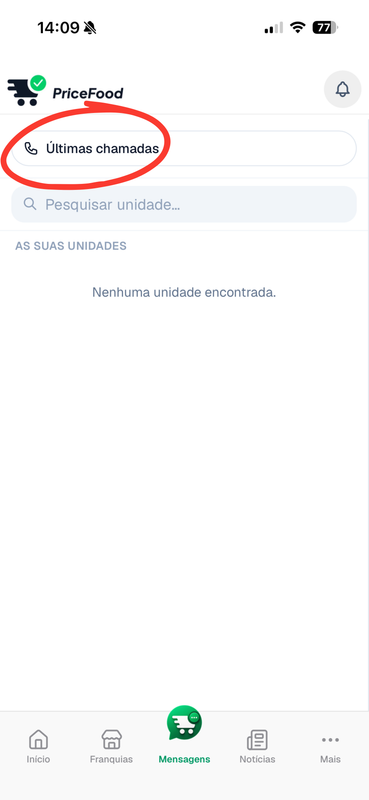
Pesquise a unidade, abra a conversa e envie texto, áudio ou imagem.
Use chamada de voz ou consulte Últimas chamadas no histórico.
Do Dashboard, você também pode Notificar franquia sobre estoque baixo direto pelo chat.
3.9 Configurações
Gerencie perfil, assinatura, equipe, unidades e dados da conta.
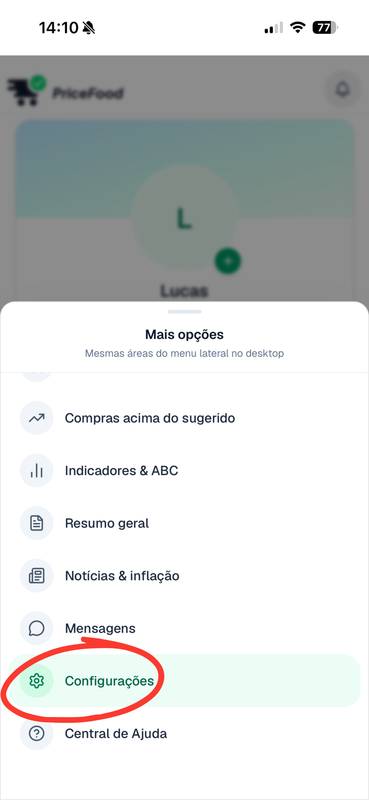
Acesse Configurações
Menu lateral ou Mais → Configurações.
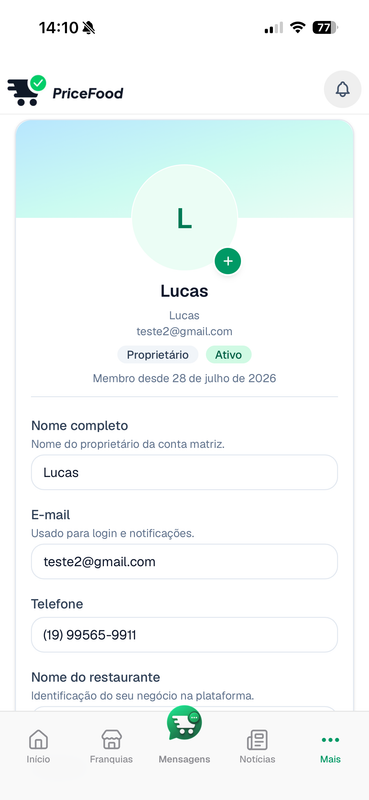
Gerencie sua conta
- Perfil do proprietário — nome, telefone, restaurante (editar informações)
- Método de pagamento — assinatura e cartão via Portal Stripe
- Membros da equipe — credenciais de acesso
- Franquias — ver detalhes, editar ou excluir unidades
- Privacidade (LGPD) — baixar dados ou solicitar exclusão
Caso tenha qualquer dúvida, nossa equipe estará à disposição para ajudar.
4. Franquia
O painel da franquia organiza compras, cotações, pedidos e comunicação com fornecedores — tudo pelo celular. Com o PriceFood Franquia na tela inicial, siga os passos de cada área abaixo.
- Comparar preços e fazer cotações inteligentes
- Comprar na loja de fornecedores parceiros
- Gerenciar sacolas e finalizar pedidos
- Acompanhar pedidos e confirmar recebimentos
- Controlar estoque da unidade
- Conversar com fornecedores e matriz em tempo real
- Cadastrar e gerenciar fornecedores locais
- Montar listas rápidas no bloco de notas
4.1 Dashboard
Visão geral da unidade com métricas, alertas e atalhos do dia a dia.
Acesse o Início
Na barra inferior, toque em Início.
Revise métricas e alertas
- Gastos no mês
- Fornecedores cadastrados
- Estoque baixo — itens abaixo do mínimo
- Lembretes de entrega — vésperas de rota dos fornecedores
Use ações rápidas
Atalhos: Novo pedido, Nova cotação, Adicionar fornecedor, Ver estoque.
Confira também o Resumo do desempenho e as Melhores ofertas recentes.
4.2 Cotação
Compare preços de produtos entre fornecedores e encontre as melhores ofertas.
Acesse Cotação
Na barra inferior, toque em Cotação.
Busque e compare preços
Use a busca por produto ou categoria. Toque em um item para expandir as ofertas.
O badge Melhor preço destaca a menor opção disponível.
Veja os 3 melhores preços
Painel lateral com ranking das melhores ofertas — do produto selecionado e de marcas similares.
4.3 Mensagens
Converse com fornecedores e com a matriz em tempo real.
Acesse Mensagens
Toque no ícone central Mensagens na barra inferior.
Converse e negocie
Envie texto, áudio ou imagem. Inicie chamada de voz quando necessário.
Interaja com propostas de lista, pedidos enviados pelo chat e reclamações.
4.4 Pedidos
Acompanhe todos os pedidos da unidade, confirme recebimentos e analise gastos.
Acesse Pedidos
Tab Pedidos na barra inferior.
Atalhos no topo: Bloco de notas, Fazer compras (Loja), Carrinhos por loja.
Acompanhe indicadores
Filtre por período e revise: pedidos concluídos, total gasto, compras no preço sugerido e acima do sugerido.
Veja também Melhores dias para pedir conforme rotas dos fornecedores.
Gerencie cada pedido
Abra pedidos em andamento ou concluídos. Confirme Recebido, veja comprovante, abra chat ou loja do fornecedor.
Registre reclamação quando necessário.
4.5 Loja
Navegue pelo catálogo dos fornecedores e monte suas compras.
Acesse a Loja
Mais → Loja ou atalho Fazer compras em Pedidos.
Explore fornecedores e categorias
Busque produtos, navegue por Categorias, Bom e Barato e Recomendados para você.
Toque em um fornecedor para abrir o catálogo completo.
Adicione à sacola
Selecione produtos, informe quantidade/peso e adicione à sacola.
A barra inferior mostra itens e aviso de valor mínimo do fornecedor.
4.6 Sacola
Revise itens, aplique cupons e finalize a compra com o fornecedor.
Abra a Sacola
Na vitrine do fornecedor, toque em Ver sacola na barra inferior.
Revise e aplique cupom
Ajuste quantidades, confira subtotal e total. Toque em Cupons disponíveis para aplicar desconto.
Preencha Observação para o fornecedor se necessário.
Finalize a compra
Escolha o modo de envio:
- Pedir orçamento
- Programar compra (data e hora)
- Comprar agora
Confirme no modal e acompanhe em Pedidos ou Mensagens.
4.7 Fornecedores
Cadastre fornecedores locais e descubra parceiros na plataforma PriceFood.
Acesse Fornecedores
Mais → Fornecedores.
Cadastre ou gerencie parceiros
Cadastrar fornecedor (manual) ou busque na lista existente.
No card: ver detalhes, editar, Ver produtos (loja), negociar e desativar.
Descubra fornecedores na plataforma
Toque em Ver fornecedores na plataforma para adicionar parceiros globais ao seu catálogo.
Revise categorias, valor mínimo, prazo de entrega e região antes de Adicionar fornecedor.
4.8 Estoque
Controle entradas, saídas e alertas de estoque baixo da unidade.
Acesse Estoque
Mais → Estoque.
Registre movimentações
Registrar produto (entrada) ou Retirar produtos (saída).
Se houver pedidos recebidos: Conferir e lançar no estoque.
Monitore alertas
A seção Alerta: estoque baixo destaca itens abaixo do mínimo.
Consulte gráficos de ranking por período e detalhes de cada produto em estoque.
4.9 Bloco de notas
Monte listas de compra rápidas e encontre as melhores ofertas automaticamente.
Acesse o Bloco de notas
Mais → Bloco de notas ou atalho em Pedidos.
Digite sua lista
Informe um item por linha (ex.: arroz, feijão, frango) e toque em Buscar melhores ofertas.
Monte sacolas por fornecedor
Em Sugestões, veja ofertas por linha. Toque em Adicionar ou Criar sacola por fornecedor.
4.10 Configurações
Dados da unidade e preferências da conta.
Acesse Configurações
Mais → Configurações.
Atualize a unidade
Edite a logo da franquia e revise dados da unidade: nome, CNPJ, telefone, endereço.
Alterações cadastrais completas são feitas pelo administrador da matriz.
4.11 Central de Ajuda
Assistente inteligente para tirar dúvidas sobre o painel da franquia.
Acesse a Central de Ajuda
Mais → Central de Ajuda.
Converse com o assistente
Descreva sua dúvida sobre pedidos, loja, estoque, fornecedores ou mensagens.
Envie texto, áudio ou imagem. Em caso de falha, contate Suporte@pricefood.company.
Caso tenha qualquer dúvida, nossa equipe estará à disposição para ajudar.
5. Fornecedor
Seu perfil foi configurado e seu catálogo de produtos já está disponível para receber pedidos de compradores cadastrados na plataforma. Abaixo, você encontra o passo a passo de cada área e ferramenta do PriceFood Fornecedor — com zero custo para você.
- Receber pedidos diretamente pela plataforma
- Conversar com compradores em tempo real
- Atualizar preços sempre que necessário
- Criar promoções e gerar cupons de desconto
- Definir pedidos mínimos
- Enviar boletos e notas fiscais aos compradores
- Atualizar o status dos pedidos para acompanhamento em tempo real
- Gerenciar todos os seus pedidos em um único lugar
- Editar seu perfil e seu catálogo sempre que desejar
5.1 Cadastro de produto
Com o PriceFood Fornecedor aberto pelo atalho na tela inicial do seu celular, siga o passo a passo abaixo para cadastrar produtos no catálogo.
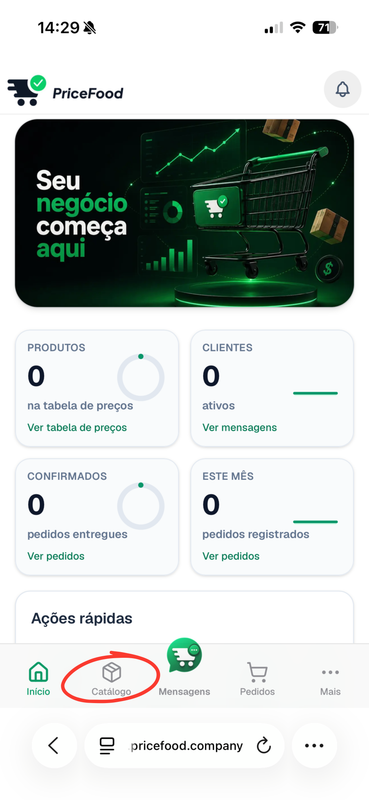
Acesse o Catálogo
Na barra inferior da plataforma, toque em Catálogo.
Em seguida, clique em + Novo Produto.
.png)
Localize ou cadastre o produto
Pesquise pelo nome do produto ou pela categoria correspondente.
Exemplos:
- Cereais → Arroz, Feijão, Lentilha
- Carnes → Filé de Costela, Picanha, Contrafilé
- Bebidas → Refrigerantes, Sucos e Águas
Se o produto estiver disponível no catálogo da PriceFood, basta selecioná-lo.
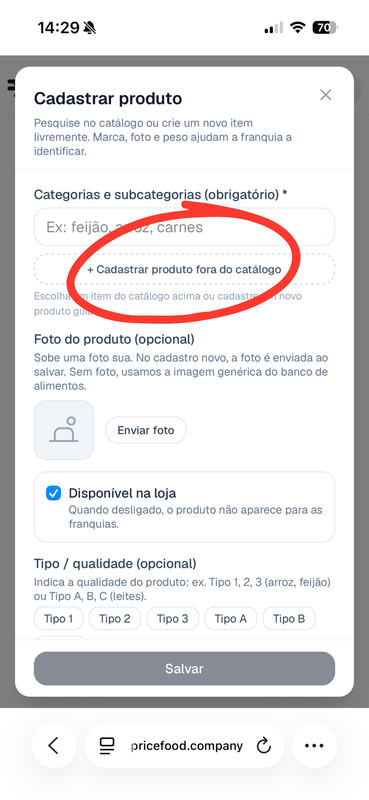
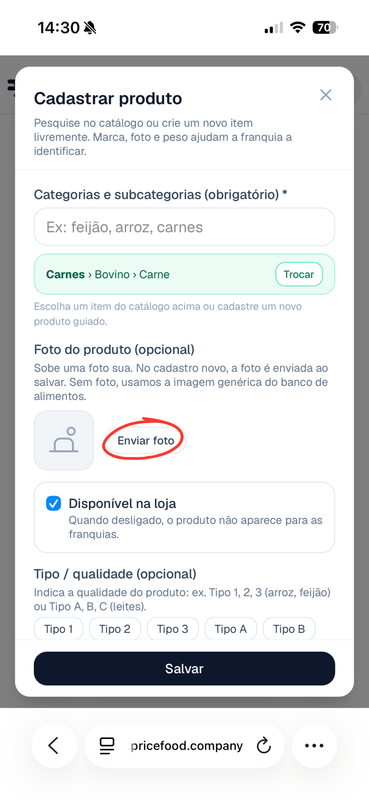
Caso não encontre o produto desejado, clique na opção para cadastrar um novo produto, preenchendo as informações solicitadas e adicionando uma foto de sua preferência.
Escolha a forma de venda
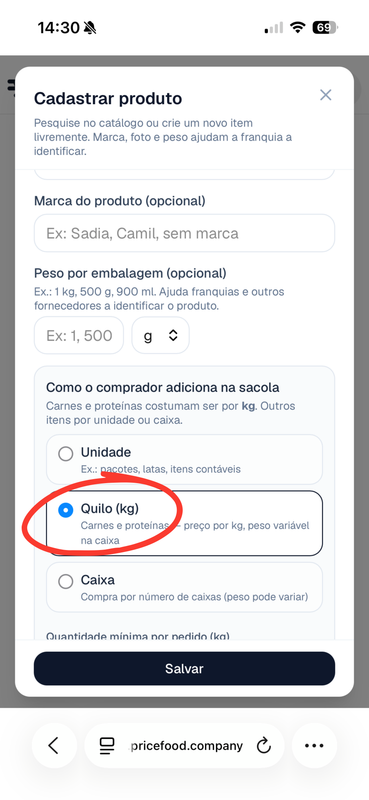
Defina como o restaurante poderá comprar o produto. As opções são:
- Quilograma (Kg)
- Caixa
- Unidade
Selecione a opção que corresponde à forma como sua empresa comercializa esse produto.
5.2 Precificar
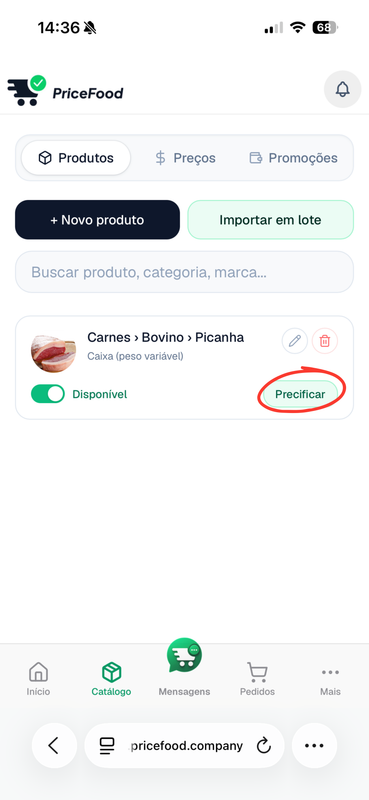
Após cadastrar o produto, acesse a área de precificação para definir valores e condições de venda.
Defina os preços
Com o produto cadastrado, toque em Precificar para informar o valor de venda.
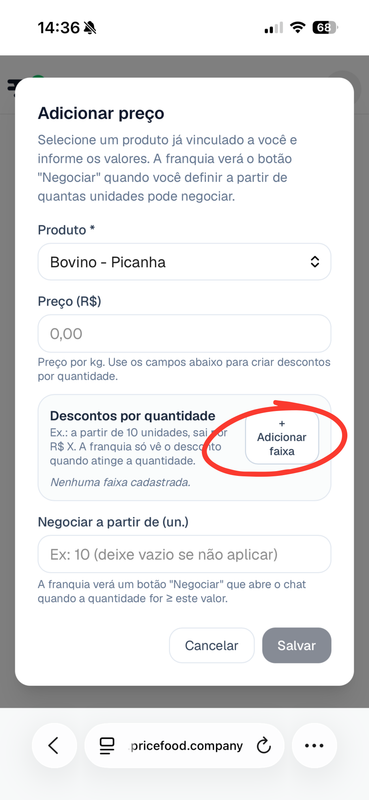
Nessa etapa, você também poderá configurar descontos por quantidade, caso deseje oferecer condições especiais para compras em maior volume.
5.3 Gerenciar preços
Na aba Preços, você encontra diferentes formas de manter sua tabela atualizada.
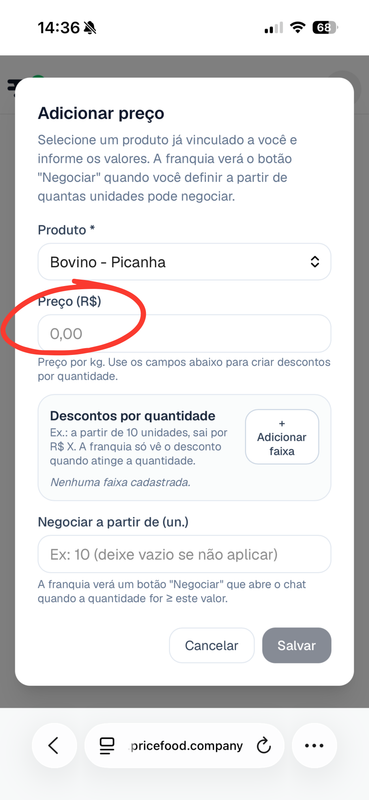
Adicionar preço
Cadastre o preço de um novo produto individualmente.
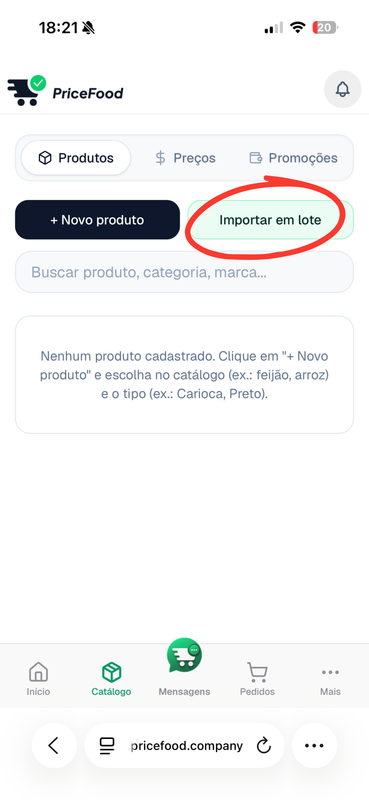
Atualização rápida
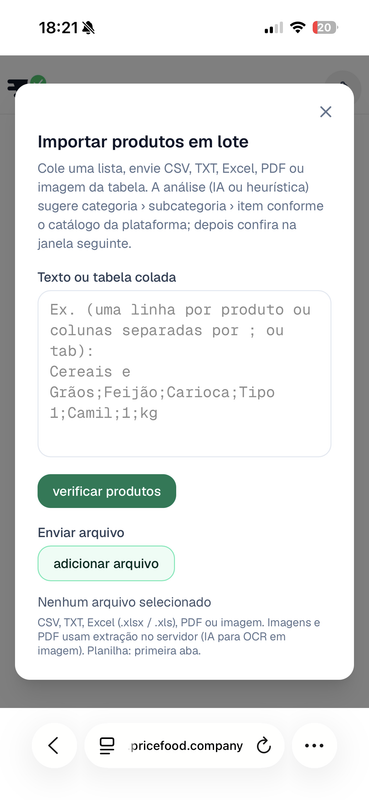
Atualize vários produtos de uma só vez. Você pode:
- Colar uma lista de preços enviada por WhatsApp ou e-mail
- Enviar uma planilha (Excel ou CSV)
- Enviar um arquivo PDF
- Enviar uma imagem da tabela de preços
A plataforma fará a leitura das informações e apresentará uma pré-visualização antes da confirmação das alterações.
Edição em massa
Atualize o preço de um ou vários produtos simultaneamente, tornando o processo muito mais rápido.
Caso tenha qualquer dúvida durante o cadastro dos produtos, nossa equipe estará à disposição para ajudar.
5.4 Perfil
Ajuste a foto de perfil e a imagem de capa da sua loja na PriceFood.
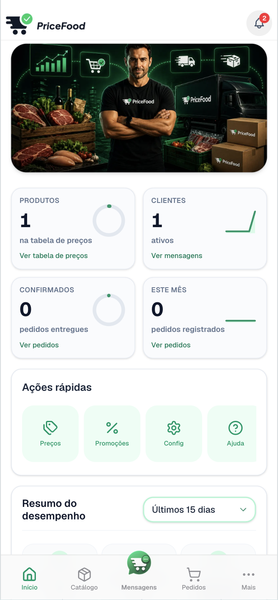
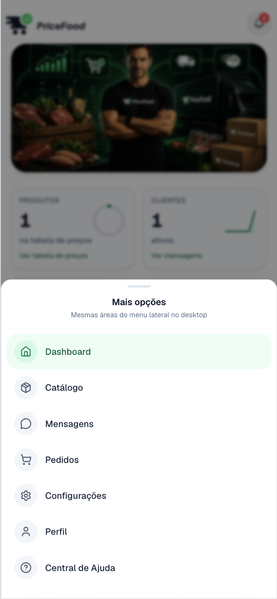
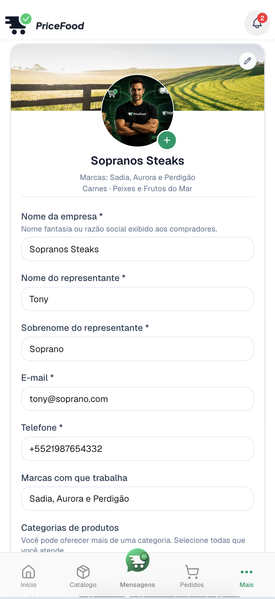
Acesse a área de Perfil
Na barra inferior da plataforma, toque em Mais.
Em seguida, acesse a opção Perfil.
Altere a foto de perfil
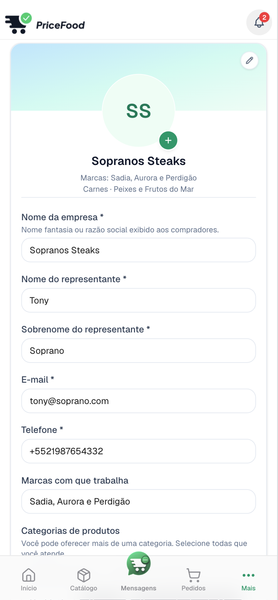
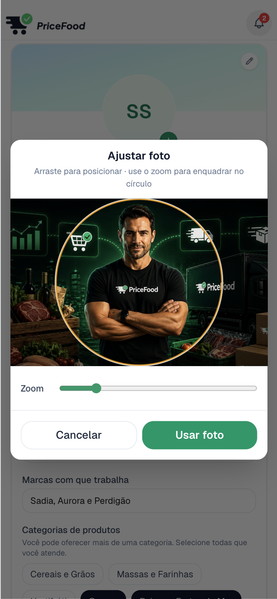
Na parte superior da tela, toque no ícone ➕ localizado sobre a foto da empresa.
Selecione uma imagem da galeria do seu celular e confirme a alteração.
A foto de perfil será exibida aos compradores dentro da sua loja na PriceFood. Por isso, recomendamos utilizar a logomarca da empresa ou uma imagem que represente bem o seu negócio.
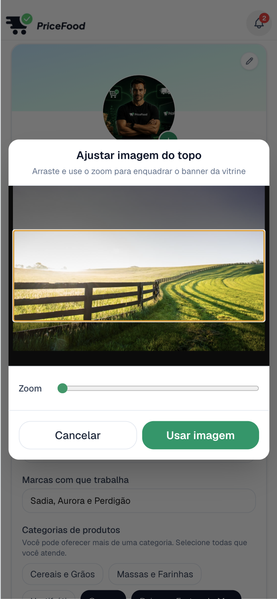
Altere a imagem de capa
Para alterar a capa da sua loja, toque no ícone de lápis ✏️, localizado no canto superior direito da imagem.
Escolha uma nova imagem na galeria do seu celular e confirme a alteração.
A imagem de capa também faz parte da apresentação da sua empresa para os compradores. Utilize uma foto de boa qualidade que destaque sua marca, estrutura ou principais produtos.
5.5 Configurações
Atualize as informações cadastrais da sua empresa sempre que necessário.
Acesse a área de Perfil
Na barra inferior da plataforma, toque em Mais e acesse Perfil.
Atualize as informações da empresa
Nesta tela, você poderá editar todas as informações do seu cadastro, como:
- Nome da empresa
- Nome e sobrenome do representante
- Telefone
- Marcas com as quais trabalha
- Categorias de produtos
- Valor mínimo de pedido
- Quantidade mínima de compra
- Prazo de entrega
- Horários de atendimento
- Observações sobre entrega
- Dias de entrega na semana
- Regiões e localidades atendidas
Após realizar qualquer alteração, clique em Salvar para salvar as informações.
Caso tenha qualquer dúvida, nossa equipe estará à disposição para ajudar.
5.6 Promoções e cupons
Crie descontos automáticos ou cupons exclusivos para atrair compradores e aumentar suas vendas na plataforma.
Acesse Promoções
Na barra inferior, toque em Catálogo.
Em seguida, selecione a aba Promoções.
.png)
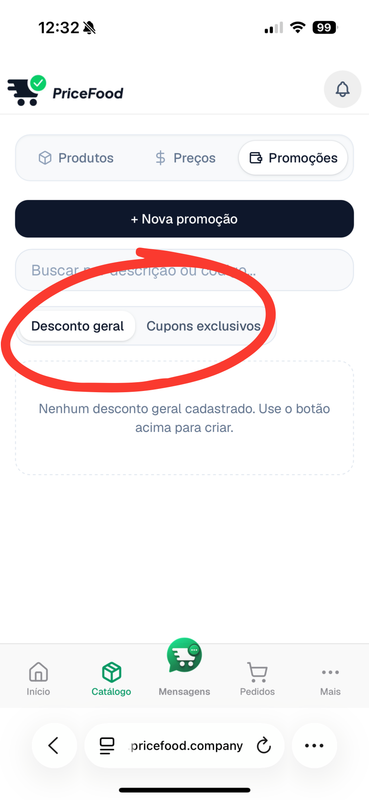
Escolha o tipo de promoção
Selecione entre:
- Desconto geral — aplicado automaticamente na loja ou em produtos selecionados
- Cupons exclusivos — o comprador usa um código para obter o desconto
Crie a promoção ou cupom
Toque em Nova promoção e configure:
- Tipo de desconto: percentual ou valor fixo
- Escopo: loja inteira ou produto específico
- Pedido mínimo (quando aplicável)
- Validade (data de início e fim)
- Para cupons: código exclusivo e limite de usos
Ative a promoção e salve. Você pode editar ou desativar a qualquer momento.
.png)
5.7 Mensagens
Converse com compradores em tempo real, negocie pedidos e responda dúvidas sem sair da plataforma.
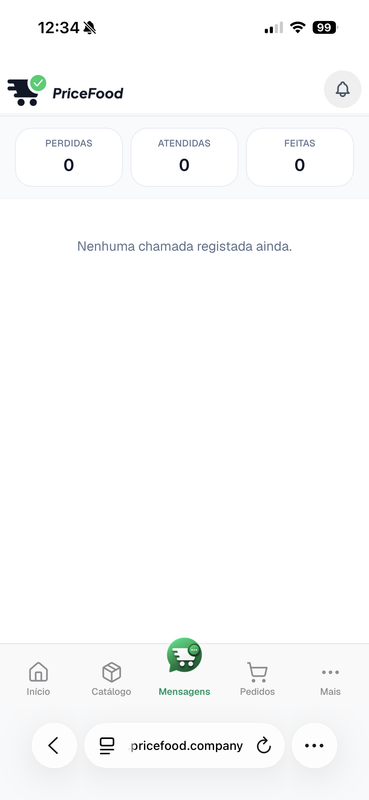
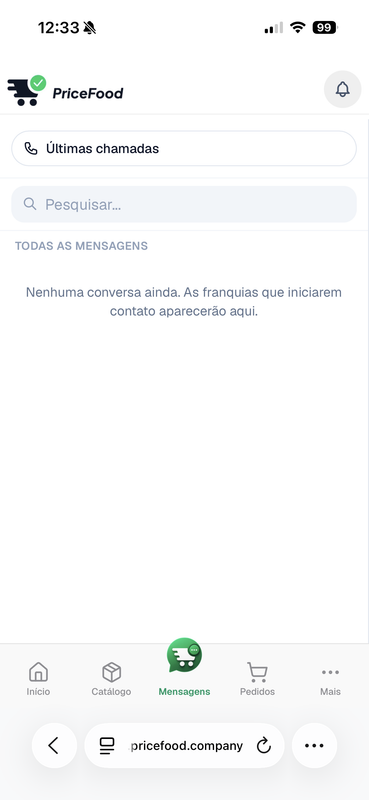
Acesse as Mensagens
Na barra inferior da plataforma, toque em Mensagens (ícone central).
Você verá a lista de conversas com franquias vinculadas à sua loja.
.png)
Converse em tempo real
Selecione uma conversa e utilize os recursos disponíveis:
- Enviar mensagens de texto
- Enviar áudios e imagens
- Iniciar chamada de voz com o comprador
Confirme pedidos pelo chat
Quando o comprador enviar um Pedido ou Solicitação de orçamento na conversa:
- Revise os itens e quantidades solicitados
- Toque em Confirmar pedido para registrar o pedido na plataforma
- O pedido será enviado automaticamente para a área Pedidos
5.8 Pedidos
Receba pedidos diretamente pela plataforma e gerencie todas as vendas em um único lugar.
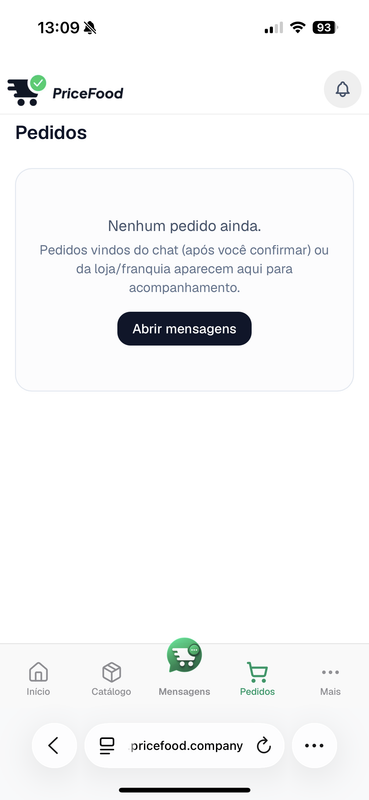
Acesse a área de Pedidos
Na barra inferior da plataforma, toque em Pedidos.
Você verá todos os pedidos recebidos, com status, comprador e valor total.
.png)
Receba e aceite novos pedidos
Pedidos com status Aguardando precisam da sua confirmação:
- Toque em Verificar pedido para revisar itens e valores
- Se necessário, use Editar itens para ajustar quantidade ou preço
- Toque em Aceitar pedido para confirmar a venda
Os pedidos também podem chegar automaticamente após confirmação no chat (veja 5.7 Mensagens).
Gerencie todos os pedidos
Na mesma tela, você pode:
- Buscar pedidos por número ou nome da franquia
- Visualizar histórico completo de cada venda
- Cancelar pedidos quando necessário
5.9 Status do pedido
Atualize o andamento de cada pedido para que o comprador acompanhe cada etapa em tempo real.
Localize o pedido
Em Pedidos, selecione o pedido que deseja atualizar.
Atualize o status
Utilize o seletor de status para informar a etapa atual do pedido:
- Confirmado
- Em separação
- Enviado — ao marcar como enviado, um código de recebimento é gerado para a franquia
- A caminho
- Em atraso — se houver atraso na entrega
O comprador visualiza cada atualização em tempo real no app dele.
5.10 Notas fiscais e boletos
Envie documentos fiscais e boletos diretamente ao comprador, vinculados ao pedido.
Abra o pedido
Em Pedidos, localize o pedido desejado e toque em Nota fiscal / Boleto.
Envie os documentos
No modal, anexe os arquivos necessários:
- NF-e (XML) — arquivo XML da nota fiscal eletrônica
- DANFE (PDF) — documento auxiliar da nota fiscal
- Boleto (PDF) — com data de vencimento exibida ao comprador
Confirme para vincular ao pedido. O comprador terá acesso aos documentos na plataforma.
Caso tenha qualquer dúvida, nossa equipe estará à disposição para ajudar.